



Vavada Casino — это онлайн-платформа для азартных игр, которая предлагает широкий выбор игр и слотов. Вавада предоставляет пользователям виртуальное казино, где они могут играть в различные игры, такие как слоты, покер, блэкджек, рулетка и другие. Vavada Casino доступно через веб-браузер или мобильное приложение, что позволяет пользователям наслаждаться играми в казино, не выходя из дома или в дороге. Платформа также предлагает бонусы и акции, чтобы привлечь новых игроков и удержать существующих.
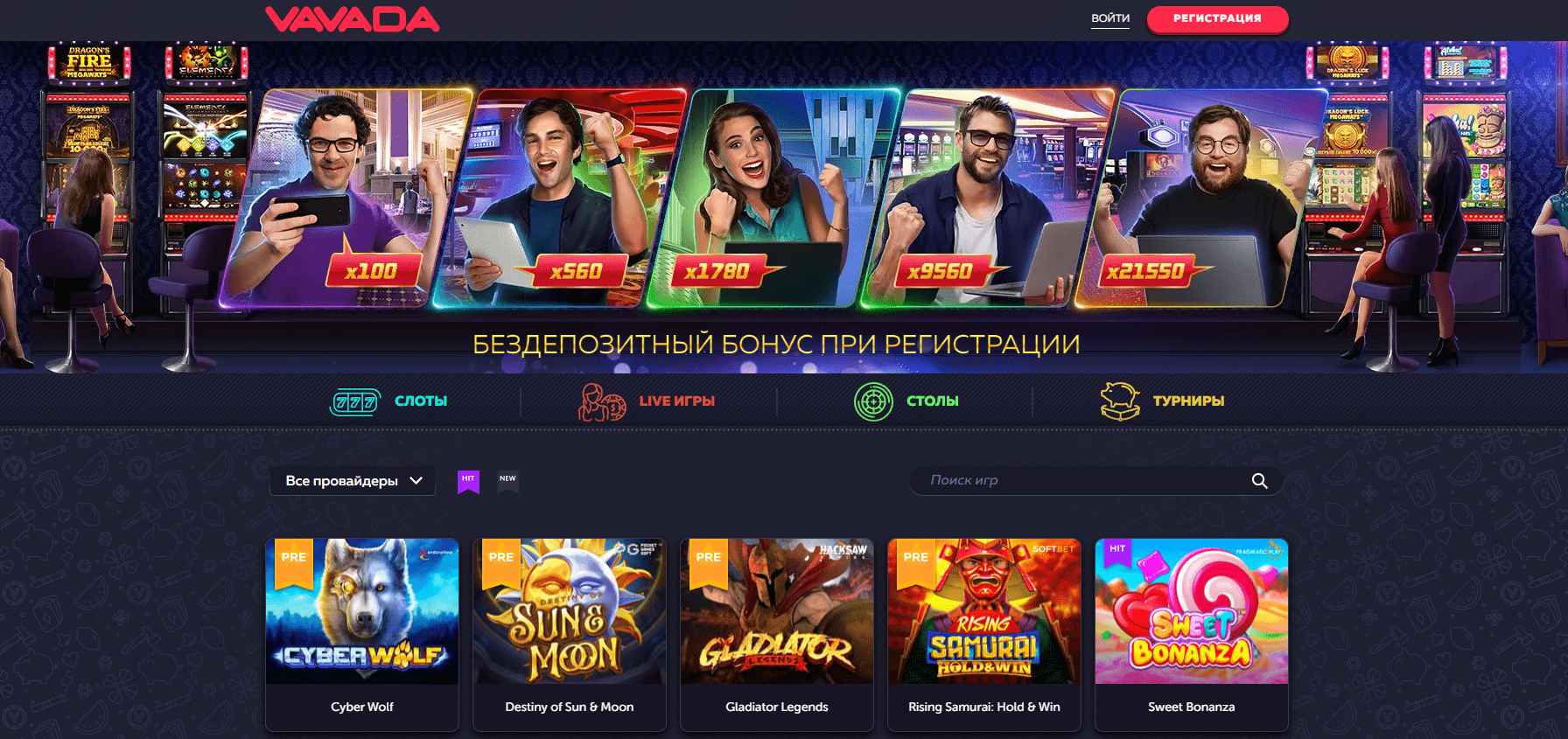
Vavada Casino имеет ряд особенностей и преимуществ, которые делают его привлекательным для игроков. Во-первых, платформа предлагает широкий выбор игр, включая популярные слоты от ведущих провайдеров игрового программного обеспечения. Это позволяет игрокам выбирать из различных тематик и стилей игр, чтобы найти то, что им наиболее интересно.
Vavada Casino работает на основании действующей игорной лицензии, что гарантирует соблюдение строгих правил и честную и прозрачную игру. Однако важно отметить, что законность азартных игр онлайн может варьироваться в зависимости от вашей страны или юрисдикции. Прежде чем начать играть в Vavada Casino, обязательно ознакомьтесь с законами вашего региона.
| ⚪ VAVADA Официальный сайт | Вход через зеркало Вавада |
| ⚪ Основано | 2017 г. |
| ⚪ Владелец | Vavada B.V. |
| ⚪ Лицензия | Кюрасао, № 8048/JAZ |
| ⚪ Производители игр | Amatic, Betgames, BetSoft, BGaming, BTG, Blueprint, Booongo, EGT, ELK, Endorphina, Eurasian, Evolution, Fantasma, Gamomat, Habanero, Hacksaw, Group Builder, Viking Inviter, Igrosoft, Iron Dog Studio, iSoftBet, Kalamba, Lucksome, Merkur, Microgaming, NetEnt, Nolimit City, Peter Sons, PG Soft, Play’n Go, Playson, Playtech, Popiplay, Pragmatic Play, viking-studio, Print Studios, Push Gaming, Quickspin, Red Tiger, ReelPlay, Relax, Slotmill, Spribe, Stakelogic, Thunderkick, THG, True Lab, Turbo Games, Botovod, Vivo Gaming, Yggdrasil |
| ⚪ Поддежрка языков | English, Български, Deutsch, English (Canadian), Español (Mexicano), Suomi, Français (Canadien), Magyar, Italiano, 日本語, Қазақ, 한국어, Polski, Português (Brasileiro), Русский, Svenska, Türkçe |
| ⚪ Валюты | USD, EUR, RUB, UAH, KZT, BRL, TRY, MXN, SEK, HUF, BGN, PLN |
| ⚪ Платежные системы | Visa, Mastercard, Neteller, Skrill, ЮMoney, WebMoney, QIWI, SMS, Apple Pay, Bitcoin, Piastrix, Monetix, Boleto, Brazil Banks, CepBank, OXXO, P2P, Mexico Online Banking, Ethereum, Tether, Jeton, MuchBetter, Rapid Transfer, Bloomzed Wallet, PIX, Litecoin, Binance, ERC-20, TRON, SEPA |
| ⚪ Минимальный депозит | 50 рублей |
| ⚪ Минимальная сумма вывода | 1000 рублей |
| ⚪ Регистрация вавада | Телефон, E-mail |
| ⚪ Рабочее зеркало Vavada | Есть |
| ⚪ Служба поддержки | 24/7: онлайн чат, Skype, e-mail, телефон |
| ⚪ Бонусы | Welcome, кэшбэк, фриспины, система лояльности |
| ⚪ Турниры | Для игроков с различным статусом |
| ⚪ Игровые автоматы | 3000+ |
| ⚪ Live-казино | Карточные столы, рулетка, TV-шоу и прочие игры |
| ⚪ Мобильная версия Вавада | Есть |
Вавада вход и регистрация на официальном сайте
Вход в личный кабинет в казино Vavada необходим по нескольким причинам. Во-первых, это позволит вам получить индивидуальный опыт работы в казино. Зарегистрировавшись, вы сможете получить доступ к эксклюзивным акциям, бонусам и вознаграждениям казино Вавада, учитывающим ваши предпочтения и игровые привычки. Во-вторых, наличие личного аккаунта позволяет вам более эффективно управлять своими средствами и контролировать свою игровую деятельность. Вы можете безопасно вводить и выводить деньги, просматривать историю транзакций и устанавливать персональные лимиты на свои ставки. Кроме того, регистрация в казино обеспечивает определенный уровень безопасности и защиты вашей личной информации и средств, гарантируя безопасную и надежную игровую среду. В целом, вход в личный кабинет в казино Vavada расширяет ваши возможности в казино и предлагает ряд преимуществ и удобств.
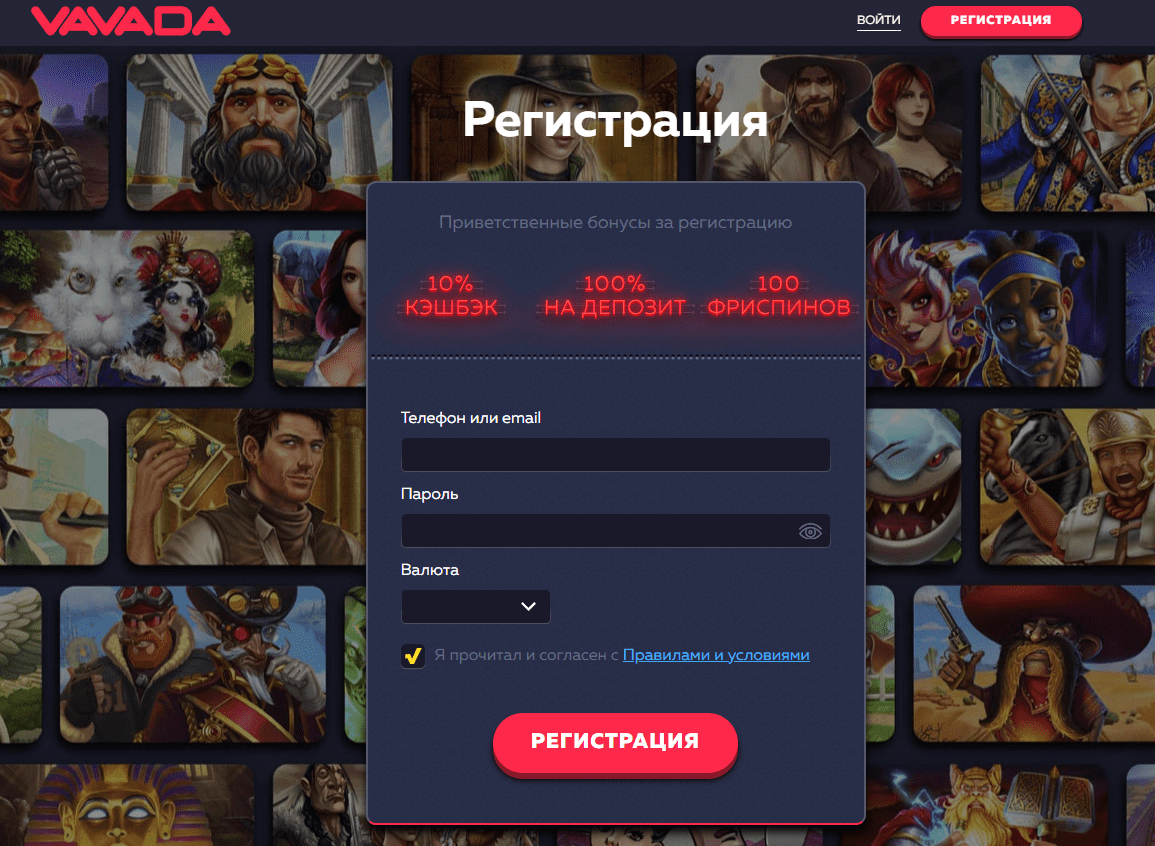
Создание аккаунта в Vavada Casino — простой процесс. Вы можете посетить их сайт и нажать на кнопку «Зарегистрироваться». В результате вы попадете на страницу регистрации, где вам нужно будет указать основные личные данные, такие как имя, адрес электронной почты и дату рождения. Как только вы завершите регистрацию, вы сможете начать знакомство с казино и играть в игры.
Пополнение депозита и вывод средств
Vavada Casino поддерживает множество способов оплаты, чтобы удовлетворить различные предпочтения игроков. Среди них такие популярные варианты, как кредитные/дебетовые карты, электронные кошельки Neteller и Skrill, а также криптовалюты, такие как Bitcoin. Прежде чем вносить депозит или выводить средства, обязательно загляните в банковский раздел казино, чтобы узнать, какие методы доступны в вашей стране.
Акции, бонусы и промокоды Vavada Casino действующие сегодня
- Приветственный бонус: зарегистрировавшись в Vavada Casino, новые игроки получают право на щедрый приветственный бонус. Бонус при регистрации от Вавада обычно включает в себя комбинацию бонусных средств и бесплатных вращений, что позволяет игрокам начать свой игровой опыт с дополнительных шансов на выигрыш.
- Бонусы на депозит: Казино Вавада часто предлагает своим игрокам бонусы на депозит. Бонусы за перезагрузку от Vavada вознаграждают игроков дополнительными средствами, когда они пополняют свой счет в казино. Размер бонуса часто составляет процент от суммы депозита, что дает игрокам больше денег для игры.
- Предложения по кешбэку: Vavada Casino понимает, как важно вознаграждать своих игроков, даже если удача не на их стороне. Именно поэтому они предлагают акции cashback, в рамках которых игроки могут получить процент от своих потерь обратно в виде бонуса cashback. Это помогает смягчить потери и дает игрокам второй шанс на выигрыш.
- Бесплатные спины: Бесплатные вращения — популярная акция в Вавада, особенно среди любителей слотов. В рамках этих акций игрокам казино предоставляется определенное количество бесплатных вращений в выбранных слот-играх, что позволяет им потенциально выиграть реальные деньги без использования собственных средств.
- Турниры: Vavada Casino проводит увлекательные турниры, в которых игроки могут соревноваться друг с другом за шанс выиграть крупные призы. Обычно в турнирах Ваада казино нужно играть в определенные игры и зарабатывать очки по результатам игры. Игроки, набравшие наибольшее количество очков в конце турнира, награждаются денежными призами или другими эксклюзивными бонусами.
- VIP-программа: Казино Вавада ценит своих преданных игроков и предлагает VIP-программу, чтобы вознаградить их за постоянную поддержку. Став VIP-участником, игроки могут пользоваться эксклюзивными преимуществами, такими как повышенные лимиты на депозиты, ускоренный вывод средств, персонализированные предложения, специальные менеджеры по работе с клиентами и многое другое. VIP-члены азартного клуба Вавада также имеют доступ к эксклюзивным акциям и бонусам, учитывающим их индивидуальные предпочтения.
- Промо-коды: Vavada Casino периодически выпускает промокоды, которые можно использовать для получения специальных бонусов и акций. Бонус коды Вавада часто распространяются через каналы социальных сетей казино или отправляются игрокам по электронной почте. Обязательно следите за этими кодами, чтобы воспользоваться дополнительными вознаграждениями и преимуществами.
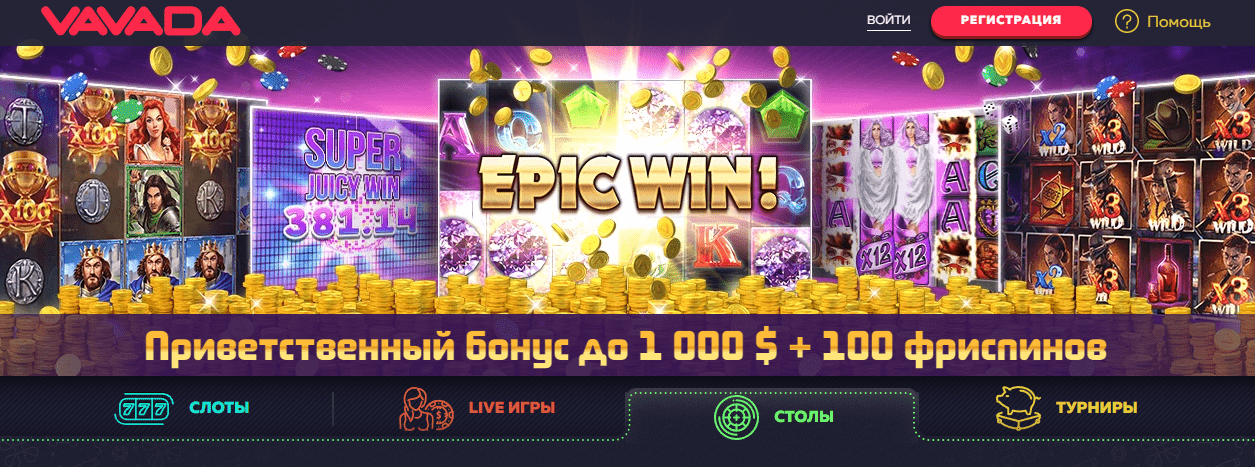
Не забывайте всегда читать и понимать правила и условия, связанные с каждой акцией, чтобы убедиться, что вы соответствуете требованиям и получаете максимальную выгоду от игры в Vavada Casino.
Мобильная версия и приложение Вавада казино
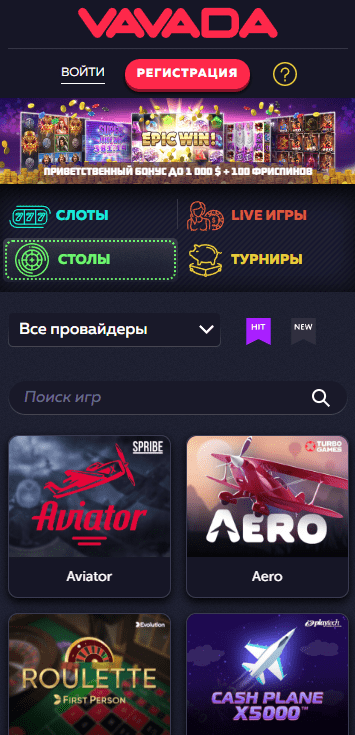
Vavada Casino оптимизировано для игры на мобильных устройствах. Вы можете зайти на сайт казино через мобильный браузер и насладиться широким выбором игр на своем смартфоне или планшете. Кроме того, Vavada Casino может предложить специальное мобильное приложение для устройств на базе iOS и Android, скачивая программу вы обеспечите более удобный и беспроблемный игровой процесс.
Чтобы скачать приложение казино Vavada с официального сайта, выполните следующие действия:
- Откройте веб-браузер на своем устройстве (например, смартфоне или планшете) и перейдите на официальный сайт казино Vavada.
- Оказавшись на сайте, найдите раздел «Скачать» / «Мобильное приложение». Обычно он расположен в главном меню официального сайта Вавада. Нажмите на него.
- Вы можете быть перенаправлены на новую страницу, специально предназначенную для загрузки приложения казино. Кроме того, ссылка на загрузку приложения может быть уже доступна на главной странице.
- На странице загрузки вы, скорее всего, найдете варианты для разных операционных систем, например Android / iOS. Выберите версию, совместимую с вашим устройством. Например, если у вас устройство Android, нажмите на кнопку «Загрузить для Android».
- В зависимости от настроек вашего устройства вам может потребоваться разрешить установку приложений из неизвестных источников. Если появится запрос, перейдите в настройки устройства и включите опцию установки приложений из неизвестных источников. Эта настройка может находиться в разделе «Приложения».
- После завершения загрузки приложения найдите загруженный файл на устройстве. Обычно его можно найти в папке «Загрузки».
- Нажмите на загруженный файл, чтобы начать процесс установки. Следуйте инструкциям на экране, чтобы установить приложение казино Vavada на свое устройство.
- После завершения установки вы сможете найти значок приложения Vavada casino на главном экране или в ящике приложений.
- Нажмите на значок приложения, чтобы запустить приложение казино Vavada. Скорее всего, вам будет предложено войти в систему. Введите свои учетные данные и начните наслаждаться игрой в казино Vavada на своем устройстве.
Как связаться со службой поддержки в Vavada Casino
Чтобы связаться со службой поддержки казино Vavada, выполните следующие действия:
На странице поддержки вы можете найти различные способы связи, такие как электронная почта, чат или номер телефона.
- по электронной почте, найдите указанный адрес электронной почты на странице поддержки. Напишите подробное сообщение, объясняющее вашу проблему или запрос, и отправьте его на адрес электронной почты.
- живой чат, нажмите на опцию живого чата, и на экране появится окно чата. Введите свое имя, электронную почту и сообщение, а затем нажмите на кнопку «Начать чат» или «Отправить», чтобы начать разговор с представителем службы поддержки. Они смогут помочь вам в режиме реального времени.
- поддержка по телефону, запишите указанный номер телефона и позвоните по нему, чтобы напрямую поговорить с представителем службы поддержки.
Не забывайте предоставлять все необходимые данные и быть четкими в общении, чтобы гарантировать быструю и точную помощь со стороны службы поддержки Vavada Casino.
FAQ
Могу ли я играть в Casino Vavada с мобильного устройства?
Да, Casino Vavada полностью оптимизировано для мобильных устройств, что позволяет игрокам наслаждаться любимыми играми в дороге. Независимо от того, есть ли у вас устройство на базе iOS или Android, вы можете просто зайти на сайт через мобильный браузер и начать играть.
Есть ли в Casino Vavada бонусы и акции?
Да, Casino Vavada предлагает ряд бонусов и акций, чтобы улучшить игровой опыт своих игроков. К ним относятся приветственные бонусы, бесплатные вращения, предложения по возврату денег и регулярные турниры с интересными призами.
Сколько времени занимает вывод моего выигрыша из Casino Vavada?
Время обработки заявки на вывод средств в Casino Vavada может варьироваться в зависимости от выбранного метода оплаты. Как правило, на обработку и зачисление средств на ваш счет уходит около 1-3 рабочих дней.
Могу ли я установить лимиты на свои расходы в казино на Casino Vavada?
Да, Casino Vavada поощряет ответственное отношение к азартным играм и предоставляет игрокам возможность устанавливать лимиты на депозиты, ставки и проигрыши. Это позволяет игрокам лучше контролировать свою азартную деятельность.
Как я могу убедиться, что играю в Casino Vavada ответственно?
Для ответственной игры в Casino Vavada важно установить для себя лимиты, не гнаться за проигрышами, регулярно делать перерывы и никогда не играть на деньги, которые вы не можете позволить себе потерять. Кроме того, вы можете использовать инструменты ответственной игры, предоставляемые платформой, такие как самоисключение или периоды охлаждения.